3. Linux 全般
3.1. はじめに
基本的な操作については,工学基礎実験実習の緑の教科書を参照すること.
ここでは,演習室1,演習室2,および図書閲覧室に配備されたPCにおいて, Linuxを利用する際の注意点をまとめる.
3.2. パスワード
3.2.1. パスワードについて
セキュリティ強化のため、パスワードは以下の要件を考慮して設定してください。
氏名・生年月日・電話番号など、推測されやすい情報は使用しないこと
他のサービスで使用しているパスワードを使い回さないこと
単純な単語や連続した文字列(例:
12345、abcdefなど)は避けること単語をそのまま使うのではなく、記号や数字に置き換えるなどの工夫を行うこと
(例:okayama → ok@y@m@1、vacation → v@c@t10n)
本システムでは、安全性確保のため、パスワードに以下の要件を設けています。
10文字以上であること
英大文字・英小文字・数字をすべて含むこと
過去5回分のパスワード履歴と同じパスワードでないこと
以上を満たさないパスワードは、本システムでは設定できません。
これらを遵守し、安全性の高いパスワードの設定をお願いいたします。
参考資料:岡山大学情報統括センター パスワードの変更に関する注意事項 https://www.citm.okayama-u.ac.jp/citm/service/pswdsecurity.html
3.2.2. パスワードの変更
ログイン後に,端末(ターミナル)を開き,以下のコマンドを実行する. 2回の入力を求められるので,それぞれ新しいパスワードを入力する.
$ passwd
変更後は,端末を再起動して,新しいログインできるかどうか,確かめたほうが良い.
3.2.3. パスワード(Keyring)のリセット(任意)
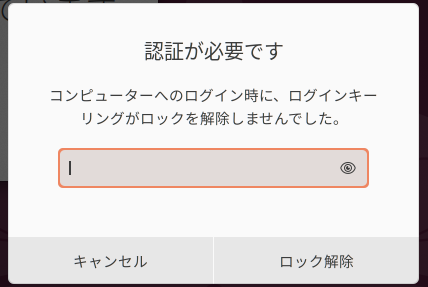
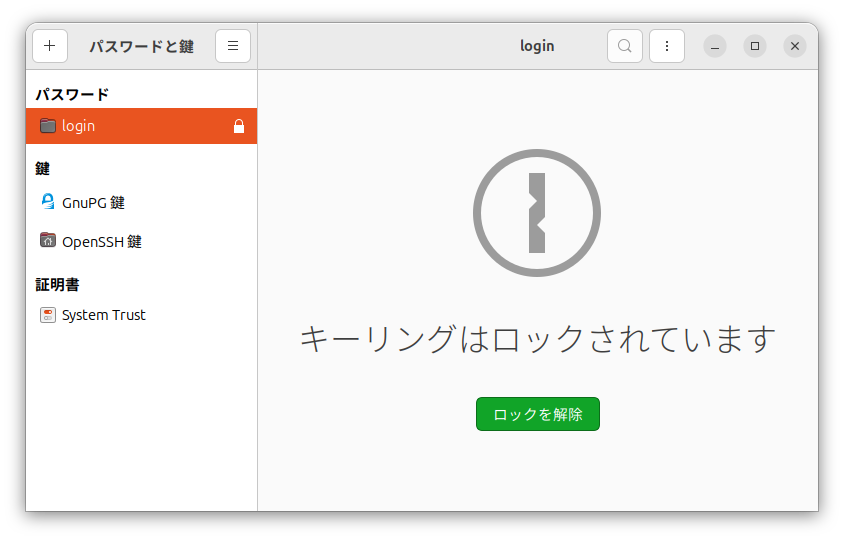
chrome ブラウザなどがgnome-keyringを利用している場合,ログイン後に「認証が必要です」というダイアログが出ることがある. このダイアログは,端末アカウントとは別管理のパスワードとなっているため,忘れがちである.
►Q. ログイン後に「認証が必要です」というダイアログが出るが,パスワードが通らない(忘れてしまった). を参照して,合わせて変更しておくとよいかもしれない.
---
3.3. FAQ
3.3.1. ►Q. CapsLockボタンが効かない
A. 演習室PCの仕様です.CapsLock は Ctrl の機能に置き換えてあります.
3.3.2. ►Q. 記号が入力できない(例えば,Shift + 2 が @ になる場合)
A. 画面右上のキーボードアイコンで,入力メソッドを見る.
一番上が,「キーボード-英語」になっている場合は,同リストの左下「+」ボタンを使って, 「キーボード-日本語」を追加し,「^」ボタンで「キーボード-日本語」を一番上にする.
正しい状態では,
キーボード-日本語
Mozc 日本語
キーボード-英語
のように並ぶことになる.(キーボード-英語は消しても良い.)
3.3.3. ►Q. 特にエラーは出てないが,日本語入力モードに切り替えれない(fcitx-mozc)ができない.
A. 画面右上に
_Aやあや オレンジ色のアイコン等が見えていない場合は, 以下の2つのコマンドを順番に実行することで改善する場合がある.$ killall fcitx $ fcitxこれでも改善しない場合は,PCを再起動することで,改善する場合がある.
3.3.4. ►Q. ログイン後,「(Mozc エラー) 変換エンジンプログラムの起動に失敗しました。(略)再起動してください。」と出る.再起動しても治らないがどうすればよいか.
A. 日本語変換エンジン Mozc の二重起動を防ぐ機能により,制限されている. 例えば,演習室PCのいずれかですでにログイン済みの場合に,発生することがある. (あるいは,前回の講義時にログアウトせずに帰宅してしまった,とか.)
基本的には,すでに動いている計算機をログアウトしてから,使いたい計算機で再ログインしたほうがよい.
強制終了でシャットダウンした際などにも,同様のロックファイルが残ることはある. そのような場合は,以下の方法でロックファイルを消すとよい.
$ rm -i ~/.config/mozc/.*.{lock,ipc}削除しますか?と聞かれる. y で本当に削除する.やっぱりやめたい,となったら n.
3.3.5. ►Q. 日本語入力(Mozc)でデフォルトの句読点の入力を「、。」から「,.」にしたい.
A. 以下の手順で変更する.
適当なFirefoxかエディタの上で,日本語入力モードに切り替える.
右上に出ているオレンジ色のアイコンから,「Mozcツール --> 「設定ツール」 を選ぶ.
所望の設定項目が見つかるはずなので,そこで変更する.
3.3.6. ►Q. 日本語入力のショートカットキーを変えたい.Alt + 漢字にしたい.etc.
A. Ubuntu では Alt キーと Super キー(いわゆるWindowsキー)が同じ扱いになりがちなので, 普通の手順では Alt + 漢字 というキー割り当てを使えない.
以下の手順で変更する必要がある.
1. gnome の設定で Alt + Zenkaku-Hankaku の割り当てを消す
アプリケーション一覧から「設定」
左側でキーボードを選択
キーボードショートカット項目の「ショートカットの表示と設定(V)」
ナビゲーションの中から「一つのアプリケーション内のウィンドウを切り替える」を選ぶ
参考:デフォルトでは Super + Zenkaku-Hankaku が結び付けられているが, なぜかこれに Alt + Zenkaku-Hankaku という組み合わせも含まれてしまっている.
別のショートカットキーを割り当てるか,「Backspace」で何も割り当てないことにする
2. fcitx5-mozc の設定で Alt + 漢字 の設定にする
アプリケーション一覧から「fcitx5設定」
参考:または,右上の「ja」か「あ」のアイコンから「設定」でもOK
「グローバルオプション」タブを選択
入力メソッドの切り替えで,3つあるうちの1つの組み合わせを,好みのキーに置き換える
参考:Alt を押さない単独利用の場合は「全角半角」と表示されているが, Altとの同時押しの場合は「Alt + 漢字」と表示される
3.3.7. ►Q. ホームの「ダウンロード」ディレクトリなどの名前を変えたい.
A. 例えば,日本語の「ダウンロード」ではなく英語の「Download」などにしたい場合は,以下のコマンドを実行する. (先頭の
$はプロンプトである.)$ LANG=C xdg-user-dirs-gtk-update変更される名前の候補はダイアログに表示されている. ダイアログ下方の,「Don't ask me again」にチェックを入れてから,「Update Names」ボタンを押せばよい.
なお,現在入っているデータは自動で移行されるわけではない.
mvコマンドなどを用いて,移動させること.
3.3.8. ►Q. 演習室のPCが起動しない.
A. いくつかのケースがあるが,メンテナンス中で無いかどうかは事前に確認しておくこと.そのうえで,
黒い画面で3行表示,最後の行が「Start PXE ... (中略) ... Press ESC key to abort PXE boot.」
ESCキーを2回押してください.1回でもなく,3回でもありません.きっちり2回です.
画質の悪い古めかしいウィンドウズのような青っぽい画面で,なんとかエージェント(?)のようなものが動いてしまう
一つ上のFAQのように起動途中でESC2回押して起動してください.
ただし,ほぼ確実にメンテナンス中です.誰かに再起動を依頼された場合は,速やかにその人の指示に従ってください.
小さめの文字で数行程度,nvme とかの文字が見える
おそらく故障しています.念のため,再起動をしてみてください.
再起動しても同じようならば,以下のフォームから報告するか,3階の事務室にPC番号(Sxxx)を添えて連絡をしてください.
真っ黒の画面
Ctrl + Alt + F2 で「端末」のような画面が全画面で表示され, 「S003 login: 」のような文字列が表示されるかどうかだけ確かめてください. そのうえでフォームから報告するか,事務室に故障の旨を伝えてください.
3.3.9. ►Q. パスワードを忘れてしまった.
A. 3階の事務室に連絡をしてください. 本人確認のうえ,パスワードをリセットしてもらえるはずです.
3.3.10. ►Q. ログイン後に「認証が必要です」というダイアログが出るが,パスワードが通らない(忘れてしまった).
3.3.11. ►Q. 壊れているPCがある/起動しないPCがある.
A. 報告フォーム より連絡をお願いします.
報告後は,教室前方/教卓等に置いていある「メンテナンス中」の紙を,該当PCのキーボード上に載せておくか,同等のメモを残しておいてください.