WindowsにおけるLaTeX環境の構築
1. はじめに
本ページでは,Windows 11にTexLiveをインストールする方法を説明する. できる限り最小限のパッケージインストールに留めている. 作業には,700MB程度のファイルダウンロードが伴うことに注意すること.
※Macユーザは本ページ下方の 4. 参考:Mac OSでのインストール を参照すること
※Ubuntu on WSL2環境の構築 で既にupLaTeX環境を構築しているなら,このページの作業は,基本不要である.
2. 必要なパッケージについて
本学科の演習・実験でレポートを作るためには, 少なくとも日本語対応のLaTeX (upLaTeX) と日本語コレクションが必須である.
さらに,レポートの作成例で示したようなソースコードの挿入を行うためには, fancyvrb か fvextra パッケージも必要である.
3. 最新版をインストール
詳細は,Tex Wiki のページを参照するとよい.
以下では,その内容を踏まえて,適宜,抜粋・改変しながら説明を加える.
3.1 TexLiveのネットワークインストーラをダウンロード
上記のサイトから,install-tl.zip をダウンロードする.
注釈
上記のURLは,ミラーサイトと呼ばれるサイトへのURLである. ミラーサイトにアクセスすると,アクセスしたURLとは異なるページに転送される. ミラーサイトへのアクセスを誘導することで,個人のアクセス環境に応じて, その時・人にとって最適と思われるサイトへ自動的に誘導される仕組みである.
3.2 ネットワークインストーラを展開
zipファイルがダウンロードされるので,適当な場所に展開する.
ここでは,C:texlive にダウンロードした内容を展開することを考える.
以下のようなディレクトリ構造である.
install-tl- の後の数字は,インストール時期によって異なる.
C:\
  +- texlive\
     +- install-tl-20260326\
       +- install-tl-windows.bat
       +-    :
3.3 インストーラの実行
展開したディレクトリにて,install-tl-windows.bat を,ダブルクリックで実行する.
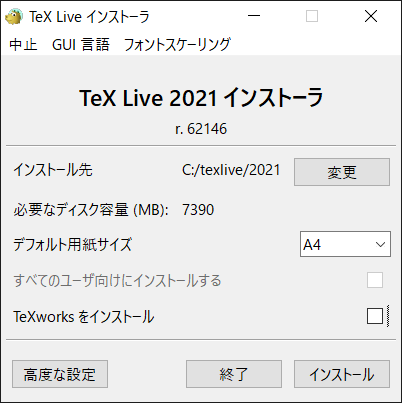
図 16 インストーラの画面 (1)
「高度な設定」ボタンで,次の画面に進む.
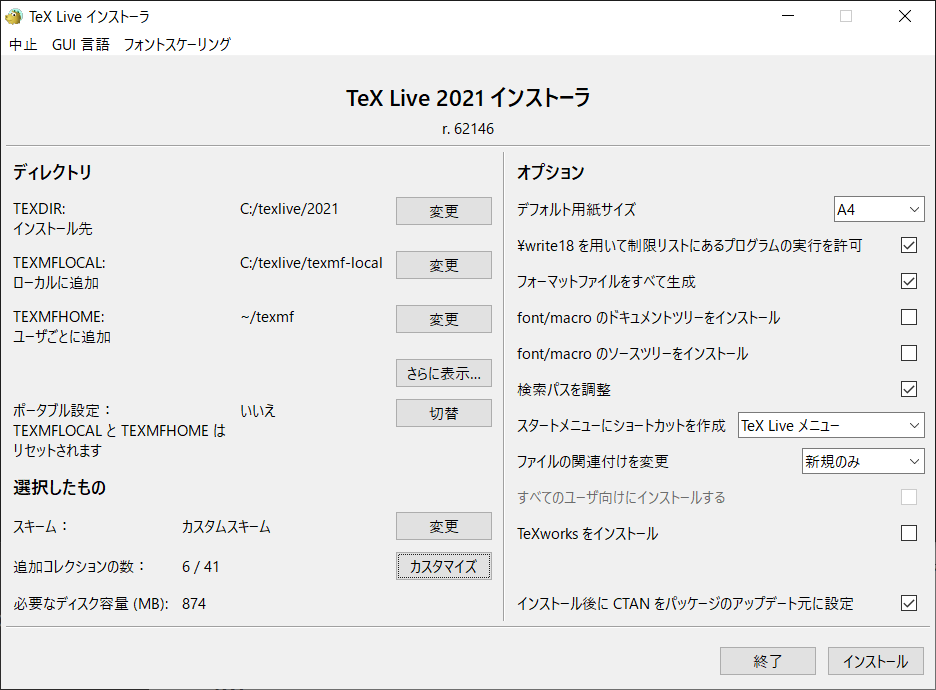
図 17 インストーラの画面 (2)
右半面
デフォルト用紙サイズを「A4」にする ※既定で選択済み
「font/macro のドキュメントツリーをインストール」のチェックを外す.
「font/macro のソースツリーをインストール」のチェックを外す.
「TeXworks をインストール」のチェックを外す. ※お好みでチェック付けたままでも良い.
左半面
- スキームの欄で「変更」ボタンを押す
basic スキーム (plain および latex) を選ぶ
- 追加コレクションの欄で「カスタマイズ」ボタンを押す
- 左側の「言語欄」では,以下の2つを選ぶ
日中韓 (base)
日本語
- 右側の「ほかのコレクション」欄では,以下を選ぶ
LaTeX 基本パッケージ ※既定で選択済み
LaTeX 推奨パッケージ
Windows専用プログラム ※既定で選択済み
必須プログラムとファイル ※既定で選択済み
すべて終えたら,「インストール」ボタンを押す
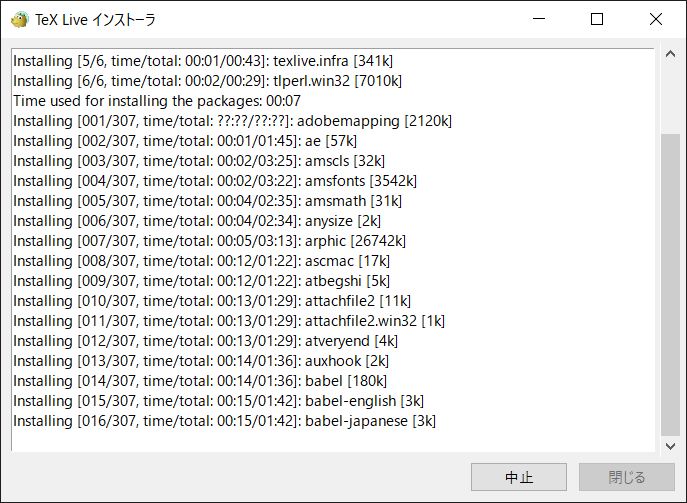
図 18 インストール中の様子.1時間ぐらい待たされることもある.
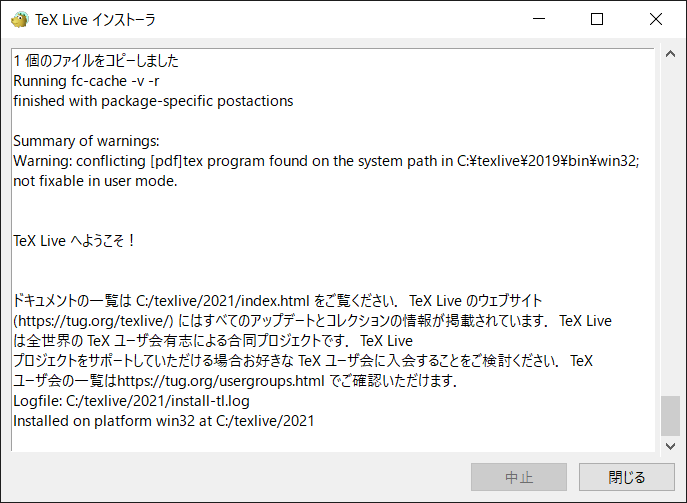
図 19 インストール完了!
インストールが終わったら「閉じる」ボタンを押して,インストーラを終了する.
3.4 追加パッケージのインストール(tlmgr or TLShell)
追加パッケージをインストールする. なお,このステップを無視しても fvextra が使えないだけで,fancyvrb を使う分には問題ない.
CUIでインストールする方法
スタートメニューから 「コマンドプロンプト」を起動する.
以下のコマンドを順に実行する
tlmgr install fvextra upquote
エラーが出る場合:
管理者権限が必要そうな場合は,スタートメニューから 「コマンドプロンプト」を右クリックして「管理者として実行」を選んで起動し,もう一度上記のコマンドを実行してみる.
下のGUIの例を参考にリポジトリを変えてから,再度試してみる.例えば,古い TeXLive 2025 を使っている場合は,
tlmgr repository http://texlive.texjp.org/2025/tlnet/
GUIでインストールする方法
スタートメニューから 「TLShell TeX Live Manager」を起動する.
メニューの「オプション」「リポジトリ」を選ぶ
「保存して読み込み」を行う
エラー等で終了してしまう場合は,以下を試す.
「ミラーを自動選択」にしてみる.通常は,
https://mirror.ctan.org/systems/texlive/tlnet
「リポジトリを選択」から,以下のいずれかのURLを選ぶ.例えば,古めの TexLive 2025 などを使っている場合は,
http://texlive.texjp.org/2025/tlnet/ftp://tug.org/texlive/historic/2025/tlnet-final/
「パッケージリスト」の欄で:
状態の欄で「未インストール」か「すべて」を選ぶ.
検索の欄で「fvextra」と「upquote」を検索して,両方ともチェックを入れる.
「選択項目をインストール」ボタンを押す
「TLShell」を終了する
3.5 動作確認
プログラミング演習のレポート作成例 を使って,コンパイルできるか確かめておこう.
uplatex p2_report-sample.tex
uplatex p2_report-sample.tex
dvipdfmx p2_report-sample.dvi
4. 参考:Mac OSでのインストール
以下のページを参考にインストールするとよい.
HomebrewやMacPortsなどのソフトウェアパッケージ管理ツールを利用すれば,インストールは容易である.
例えば,MacPortsを使ってインストールするならば,
$ sudo port install texlive-lang-japanese texlive-luatex texlive-xetex texlive
などとすればよい.
あるいは,Mac専用にカスタムされたTeXを使うこととして,以下のようなページを参考にしても良いだろう.
5. FAQ
- ►Q. TexLive 20xx のパッケージマネージャで更新できなくなった.
A. パッケージマネージャのリポジトリ設定として,以下のいずれかのURLを試してみるとよい.例えば,TexLive 2023 のユーザならば,