Deprecated: Windows10/11におけるLinux環境 (GUI編)
2024.4.25 本ページの情報は古い情報であるが,有益な内容もあるため残している.
1.はじめに
Windows上でLinux用のGUIアプリケーションを実行できる環境を構築する. 本ページでは,Windows や Ubuntu on WSL2 にインストールすべきソフトウェアについて説明する.
WindowsにおけるLinux環境の構築 は済んでいる前提で,以降の説明を進める.
なお,ダウンロードデータ量やインストール後のディスク利用容量は, CLI環境の場合よりも大きくなるため,注意すること.
必要な作業は,主に2つある.
X Server のインストール: GUIの準備
GWSL の導入(Windows 10 限定)
Windows 11 の WSL2 の場合は,X Server に相当する機能 (WSLg) が,標準で搭載されている
Input Method のインストール: 日本語入力環境の準備
X Server とは,Linux の GUI に用いられる X Window を表示するための常駐ソフトウェアである.
参考:Linux GUI アプリを実行する ※Windows11ユーザ限定
2. GWSL
GWSLは,無料でも利用できるソフトウェア( Donationware )です. 有料のソフトウェアに匹敵する機能を持っており,普段使いには十分すぎるでしょう.
※注意:Microsoft Store からインストールする際は,類似名のマルウェアをインストールしないよう,注意すること.※
※注意:2024年4月25日現在,無料ではなく,有料ソフトウェアになっているようです.※
2.1 インストール
Microsoft Store で探し出して,インストールするだけです.
Window のスタートメニューから,「Microsoft Store」を起動
検索ボックスで「GWSL」を検索
インストール
インストール中のポイント
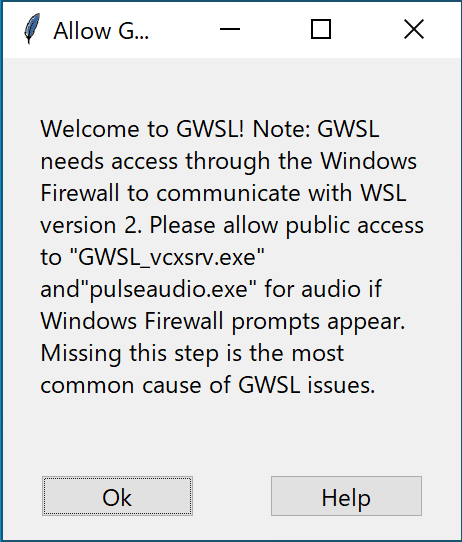
下図のような英語のメッセージの後で,Windows Firewall から「GWSL_vcxsrv.exe」と「pulseaudio.exe」に 関するメッセージが出ている場合は,「通信を許可」するように.
2.2 初期設定
スタートメニューに
GWSLというアイコンがあれば,それを実行する.ダイアログは,基本的に変更せずに「次へ」を押し続けて,最後に完了を押せばよい.
実行できると,右下のタスクアイコンに常駐する.

タスクアイコンをクリックし,ダッシュボードを開く.
GWSL Distro Tool を選択する
Display/Audio Auto-Exporting を選択する
以上の操作により,WSL 環境の設定ファイル (
~/.bashrc,~/.profile) に 以下のような設定が追記される.export DISPLAY=$(cat /etc/resolv.conf | grep nameserver | awk '{print $2; exit;}'):0.0 #GWSL export PULSE_SERVER=tcp:$(cat /etc/resolv.conf | grep nameserver | awk '{print $2; exit;}') #GWSL
高解像度ディスプレイで,Windowsデスクトップの拡大縮小設定を利用している場合は,後のFAQも参照してほしい.
2.3 使い方
スタートメニューに GWSL というアイコンがあれば,それを実行する.
利用中は GWSL を常駐させておく.
Linux App から,Emacs (GUI) が起動できる
Linux Files から,WindowsのExplorerでWSLのルートディレクトリ
/が起動できるLinux Shell から,Linuxコンソールが起動できる
3. 日本語入力
2通りの方法を説明する. Emacsのみで日本語入力できればよいのか,その他のLinux GUIでも利用したいか,で入れるべきソフトウェアが異なる.
3.1 方法1 uim + uim-mozc の導入 ... Linux App 全般で使いたい場合
3.2 方法2 emacs-mozc の導入 ... Emacs でのみ使いたい場合
3.1 方法1 uim + uim-mozc の導入
Ubuntu on WSL2 環境内のGUIで,日本語を利用したい場合は,以下のソフトウェアをインストールすればよい.
3.1.1 インストール
$ sudo apt install uim uim-mozc
追加で120MBほどのストレージが必要になる.
3.1.2 設定
キーバインドを変更する.
$ uim-pref-qt5
Global settingsでInput method switchingを
<Shift><Control>spaceに設定
設定を変えたら,一度 WSL 環境からログアウトして,再起動する.
3.1.3 利用方法
X application を何でも良いので(例えば gnome-terminal を)起動する
<Shift><Control>spaceで入力メソッドをMozcに切り替え半角/全角キーで日本語入力モードにすれば入力可能
3.2 方法2 emacs-mozc の導入
3.2.1 インストール
$ sudo apt install emacs-mozc
3.2.2 設定
Emacsの設定ファイル(通常,~/.emacs.d/init.el)に,以下を追記する.
;; Mozcの設定
;; Emacs内の入力メソッド切り替えは C-\ (toggle-input-method)
(load-file "/usr/share/emacs/site-lisp/emacs-mozc/mozc.el")
(require 'mozc)
(setq default-input-method "japanese-mozc")
(setq mozc-candidate-style 'echo-area)
以下のプロンプト($)以降を,コピペで Linux 端末上で実行してもよい.
$ cat <<EOF >> .emacs.d/init.el
;; Mozcの設定
;; Emacs内の入力メソッド切り替えは C-\ (toggle-input-method)
(load-f> (load-file "/usr/share/emacs/site-lisp/emacs-mozc/mozc.el")
(require 'mozc)
(setq default-input-method "japanese-mozc")
(setq mozc-candidate-style 'echo-area)
EOF
3.2.3 利用方法
Emacs 内で,
C-\で漢字入力のon/off が切り替わる(切り替わる動作をトグルと呼ぶ).Emacsモードラインの左下に [Mozc] と表示されているときが,漢字入力モードである.
4. 普段の作業
以上がインストールされていれば,およそ毎日の自習作業は以下のような手順になるだろう.
GWSL を起動し,常駐させておく
Windows Terminal か GWSL の Linux Shell を実行して,ターミナル環境を作成し,作業する
GWSL の Linux Apps から,Emacs (GUI) を実行して,エディタ上での作業をする
5. FAQ
- ►Q. GWSL でアプリが起動しない.どうすればよいか?
A. Firewallの設定を確認してください. Trend Micro Apex One(旧名 ウィルスバスター)をインストールしている場合は, 同ソフトウェアの設定から,ファイアウォールの設定を探し,以下のポートに対する 受信許可を出すようにしてください.
X Server
TCP: 6000
Pulse Audio
TCP: 4713
参考: トレンドマイクロ ファイアウォールポリシーの追加および編集方法 https://success.trendmicro.com/jp/solution/1314314
- ►Q. GWSL で Emacs を起動したが,メニューがめっちゃ小さい!どうすればよいか?
A. 高解像度用の追加設定をしてください.
タスクバーのGWSLアイコンをクリックして,ダッシュボードを開く
GWSL Distro Tool を選択する
Set GTK To: HIGH-DPI を選択する
Set QT To: HIGH-DPI を選択する
上記の操作で,それぞれの項目が
HIGH-DPI-->LOW-DPIになっているはずWSL内の設定ファイル(
~/.bashrcと~/.profile)に,以下が追加されているはずexport QT_SCALE_FACTOR=2 #GWSL export GDK_SCALE=2 #GWSL
GWSLやWSL2上で作業中のファイルが無いことを確認してから,GWSL Distro Tool 内の Reboot Ubuntu を選択